Especificación de requisitos
Introducción
En este anexo se especifican todos los requisitos funcionales y no funcionales de la aplicación software propuesta, incluyendo todos aquellos que han sido aportados por complementos (plugins).
La aplicación se divide en dos áreas bien diferenciadas, una pública (frontend) y otra de administración (backend). Por este motivo, se llevará a cabo una especificación de requisitos para cada área.
Objetivos generales
Los objetivos generales que se desean alcanzar con el desarrollo del proyecto son los siguientes:
Proporcionar una infraestructura software que permita:
- Gestionar los (meta)datos del CENIEH en la integración con ARIADNEplus.
- Transformar el esquema de (meta)datos de origen (CENIEH) a un esquema estandarizado compatible con ARIADNEplus.
- Compartir los datos de forma que estos sean accesibles desde el exterior.
- Facilitar la integración de los (meta)datos en ARIADNEplus.
Catálogo de requisitos
En este apartado se muestran todos los requisitos considerados para alcanzar todos y cada uno de los objetivos generales del proyecto.
Requisitos funcionales del área pública
RFAP-1 Búsqueda de ítems públicos: el usuario debe ser capaz de hacer una búsqueda sobre los ítems públicos almacenados en la plataforma.
RFAP-2 Visualización de un ítem público: el usuario debe poder visualizar el contenido (metadatos, tags, localización y/o ficheros) de un determinado ítem público.
- RFAP-2.1 Ver fichero: el usuario debe poder visualizar la información del fichero asociado a un determinado ítem público.
RFAP-3 Listado de ítems públicos: el usuario debe poder listar todos los ítems públicos de la plataforma.
RFAP-4 Listado de colecciones públicas: el usuario debe poder listar todas las colecciones públicas almacenadas en la plataforma.
RFAP-5 Visualización de una colección pública: el usuario debe poder visualizar una colección pública.
RFAP-6 Listado de etiquetas públicas: el usuario debe poder listar todas las etiquetas existentes en la plataforma.
RFAP-7 Búsqueda de ítems por localización: el usuario debe poder buscar un ítem tomando como referencia su ubicación.
RFAP-8 Información del proyecto: el usuario debe poder conocer más información acerca del proyecto.
Requisitos no funcionales del área pública
- RNFAP-1 Usabilidad: la aplicación debe presentar los datos de la forma más sencilla posible, evitando así que el usuario se pierda en el proceso de búsqueda o visualización.
- RNFAP-2 Internacionalización: la aplicación debe contar con un sistema que permita mostrar el contenido de la interfaz en múltiples idiomas.
- RNFAP-3 Integridad: la aplicación debe mostrar los datos tal y como se publicaron desde el área de administración, sin ningún tipo de alteración.
Requisitos funcionales del área de administración
RFAA-1 Acceso al área de administración: la aplicación debe controlar el acceso al área de administración.
RFAA-2 Gestión de ítems: la aplicación tiene que ser capaz de gestionar ítems.
RFAA-2.1 Añadir ítem: el operario debe poder añadir un nuevo ítem compuesto por metadatos, ficheros, etiquetas y una localización. Además, podrá asociarse a una colección, ser público o privado y ser destacado o normal.
RFAA-2.2 Editar ítem: el operario debe poder editar el contenido de un ítem ya existente.
RFAA-2.3 Eliminar ítem: el operario debe poder eliminar un ítem ya existente.
RFAA-2.4 Listar ítems: el operario debe poder listar todos los ítems existentes.
RFAA-2.5 Ver ítem: el operario debe poder visualizar todo el contenido asociado a un ítem.
- RFAA-2.5.1 Exportar ítem: el operario debe poder exportar un ítem ya existente.
RFAA-2.6 Buscar ítems: el operario debe poder buscar un ítem de entre todos los existentes.
RFAA-2.7 Exportar ítems: el operario debe poder exportar varios ítems existentes a la vez.
RFAA-3 Gestión de colecciones: la aplicación tiene que ser capaz de gestionar colecciones de ítems.
RFAA-3.1 Añadir colección: el operario debe poder añadir una colección nueva compuesta por metadatos o ficheros. Además, podrá ser pública o privada y ser destacada o normal.
RFAA-3.2 Editar colección: el operario debe poder editar el contenido de una colección ya existente.
- RFAA-3.2.1 Eliminar colección: el operario debe poder eliminar una colección ya existente.
RFAA-3.3 Listar colecciones: el operario debe poder listar todas las colecciones existentes.
RFAA-3.4 Ver colección: el operario debe poder visualizar toda la información relativa a una colección.
- RFAA-3.4.1 Exportar colección: el operario debe poder exportar una colección ya existente.
RFAA-4 Gestión de tipos de ítem: la aplicación tiene que ser capaz de gestionar tipos de ítem.
RFAA-4.1 Añadir tipo de ítem: el operario debe poder añadir un tipo de ítem con los elementps apropiados.
RFAA-4.2 Editar tipo de ítem: el operario debe poder editar un tipo de ítem ya existente.
- RFAA-4.2.1 Eliminar tipo de ítem: el operario debe poder eliminar un tipo de ítem ya existente.
RFAA-4.3 Listar tipos de ítem: el operario debe poder listar todos los tipos de ítem existentes.
RFAA-4.4 Ver tipo de ítem: el operario debe poder visualizar toda la información relativa a un tipo de ítem.
RFAA-5 Gestión de etiquetas: la aplicación tiene que ser capaz de gestionar etiquetas.
- RFAA-5.1 Editar etiqueta: el operario debe poder editar una etiqueta ya existente.
- RFAA-5.2 Eliminar etiqueta: el operario debe poder eliminar una etiqueta ya existente.
- RFAA-5.3 Listar etiquetas: el operario debe poder eliminar una etiqueta ya existente.
- RFAA-5.4 Eliminar etiquetas: el operario debe poder eliminar varias etiquetas ya existentes.
RFAA-6 Importación de metadatos CSV: la aplicación tiene que ser capaz de importar metadatos en formato CSV.
RFAA-6.1 Ejecutar importación CSV: el operario debe poder ejecutar una importación de metadatos en formato CSV.
RFAA-6.2 Listar importaciones CSV: el operario debe poder listar todas las importaciones ejecutadas.
- RFAA-6.2.1 Deshacer importación CSV: el operario debe poder deshacer una importación ya ejecutada.
RFAA-7 Recolección de metadatos (OAI-PMH): la aplicación tiene que ser capaz de recolectar metadatos a través del protocolo OAI-PMH.
RFAA-7.1 Ejecutar recolección: el operario debe poder ejecutar una recolección a través del protocolo OAI-PMH.
RFAA-7.2 Actualizar recolección: el operario debe poder actualizar una recolección ya ejecutada.
RFAA-7.3 Listar recolecciones: el operario debe poder listar todas las recolecciones ejecutadas.
RFAA-7.4 Ver recolección: el operario debe poder visualizar toda la información relativa a una recolección.
- RFAA-7.4.1 Deshacer recolección: el operario debe poder deshacer una recolección ya ejecutada.
RFAA-8 Seguimiento ARIADNEplus: el operario tiene que ser capaz de realizar un seguimiento del proceso de integración de datos en ARIADNEplus.
RFAA-8.1 Crear ticket de seguimiento: el operario debe poder crear un ticket de seguimiento.
RFAA-8.2 Eliminar ticket de seguimiento: el operario debe poder eliminar un ticket de seguimiento ya existente.
RFAA-8.3 Administrar ticket de seguimiento: el operario debe poder administrar un ticket de seguimiento ya existente.
- RFAA-8.3.1 Cambiar de fase: el operario debe poder cambiar de fase de un ticket existente.
RFAA-9 Edición masiva de metadatos: el operario debe ser capaz de editar una gran cantidad de metadatos a la vez.
RFAA-10 Gestión de complementos: el operario debe ser capaz de gestionar los complementos existentes en la aplicación.
- RFAA-10.1 Instalar complemento: el operario debe poder instalar un complemento existente.
- RFAA-10.2 Configurar complemento: el operario debe poder configurar un complemento ya instalado.
- RFAA-10.3 Desinstalar complemento: el operario debe poder desinstalar un complemento ya instalado.
RFAA-11 Configuración de la apariencia: el operario debe ser capaz de configurar la apariencia de la aplicación.
- RFAA-11.1 Usar plantilla: el operario debe poder instalar (usar) una plantilla/tema existente.
- RFAA-11.2 Configurar plantilla: el operario debe poder configurar la plantilla instalada (usada).
- RFAA-11.3 Configurar parámetros: el operario debe poder configurar parámetros relacionados con la apariencia (número de ítems por página, entradas de navegación, etc.).
RFAA-12 Configuración de la aplicación: el operario debe ser capaz de configurar aspectos de la aplicación.
RFAA-13 Gestión de usuarios: la aplicación tiene que ser capaz de gestionar usuarios.
- RFAA-13.1 Añadir usuario: el operario debe ser capaz de crear un nuevo usuario.
- RFAA-13.2 Editar usuario: el operario debe ser capaz de editar un usuario existente.
- RFAA-13.3 Eliminar usuario: el operario debe ser capaz de eliminar un usuario existente.
- RFAA-13.4 Listar usuarios: el operario debe poder listar todas los usuarios existentes.
Requisitos no funcionales del área de administración
- RNFAA-1 Usabilidad: la aplicación debe contar con una estructura clara y sencilla, que permita al operario desplazarse por todas las funcionalidades disponibles a través de pestañas o apartados bien posicionados.
- RNFAA-2 Seguridad: los datos de la aplicación solo podrán ser administrados o visualizados por usuarios autorizados.
- RNFAA-3 Extensibilidad: la aplicación debe contar con un sistema que permita agregar características y/o funcionalidades adicionales exigidas por los operarios.
- RNFAA-4 Disponibilidad: la aplicación debe ser accesible desde cualquier navegador común.
- RNFAA-5 Robustez: la aplicación debe estar preparada para un funcionamiento correcto ante excepciones que pudieran surgir.
- RNFAA-6 Rendimiento y Escalabilidad: la aplicación debe estar a la altura en cuanto a tiempos de respuesta y debe ser capaz de prestar servicio de acuerdo al tipo y tamaño de datos para el que ha sido concebido.
- RNFAA-7 Mantenibilidad: la aplicación debe ser de fácil instalación y mantenimiento, es decir, que cuente con código y diseño documentado y además pueda ser actualizada a versiones más modernas.
- RNFAA-8 Estandarización: la aplicación debe hacer uso de estándares internacionalmente aceptados para el almacenamiento de (meta)datos.
- RNFAA-9 Interoperabilidad: la aplicación debe permitir intercambiar información con otros sistemas de la misma índole.
Especificación de requisitos
A continuación se mostrará el diagrama de casos de usos que agrupa cada uno de los requisitos funcionales expuestos en el catálogo de requisitos. Además, se tratará cada uno de ellos por separado.
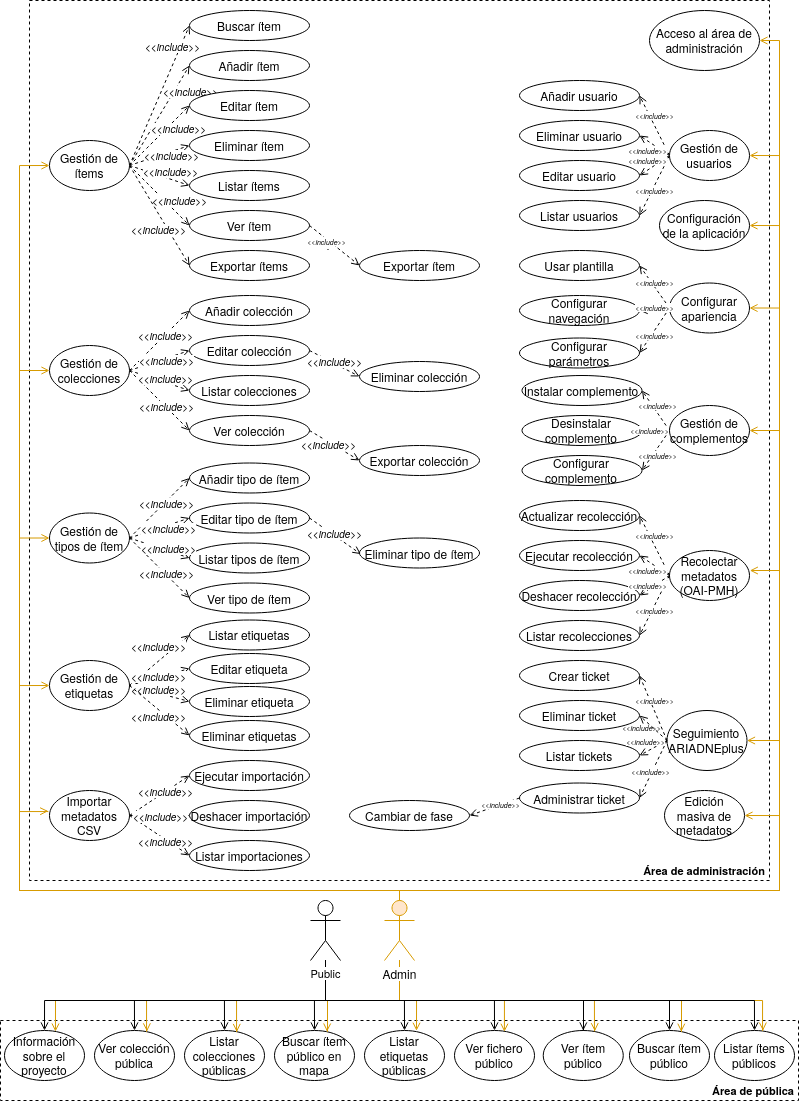
Figura 34 Diagrama de casos de la aplicación completa.
Actores
Se han considerado dos actores principales:
- Public: usuarios sin acceso al área de administración.
- Admin: usuarios con acceso al área de administración.
Casos de uso
| CU-01 | Buscar ítems públicos |
|---|---|
| Versión | 1.0 |
| Autor | Gonzalo Cuesta Marín |
| Requisitos asociados | RFAP-1 |
| Descripción | Permite al usuario buscar objetos digitales públicos en la plataforma. |
| Precondición | Servidor y base de datos disponible. |
| Acciones |
|
| Postcondición | Todos los ítems resultantes presentan coincidencias con el campo de texto introducido. |
| Excepciones |
|
| Importancia | Alta |
| CU-02 | Listar ítems públicos |
|---|---|
| Versión | 1.0 |
| Autor | Gonzalo Cuesta Marín |
| Requisitos asociados | RFAP-3 |
| Descripción | Permite al usuario ver una lista de todos los ítems públicos en la plataforma. |
| Precondición | Servidor y base de datos disponible. |
| Acciones |
|
| Postcondición | El número de ítems mostrado es igual al número de ítems públicos almacenado en la base de datos. |
| Excepciones |
|
| Importancia | Alta |
| CU-03 | Listar colecciones públicas |
|---|---|
| Versión | 1.0 |
| Autor | Gonzalo Cuesta Marín |
| Requisitos asociados | RFAP-4 |
| Descripción | Permite al usuario ver una lista de todas las colecciones públicas en la plataforma. |
| Precondición | Base de datos disponible. |
| Acciones |
|
| Postcondición | |
| Excepciones |
|
| Importancia | Alta |
| CU-04 | Listar etiquetas públicas |
|---|---|
| Versión | 1.0 |
| Autor | Gonzalo Cuesta Marín |
| Requisitos asociados | RFAP-6 |
| Descripción | Permite al usuario ver una lista de todas las etiquetas almacenadas en la plataforma. |
| Precondición | Base de datos disponible. |
| Acciones |
|
| Postcondición | |
| Excepciones |
|
| Importancia | Alta |
| CU-05 | Ver ítem público |
|---|---|
| Versión | 1.0 |
| Autor | Gonzalo Cuesta Marín |
| Requisitos asociados | RFAP-2, RFAP-2.1 |
| Descripción | Permite al usuario visualizar un ítem público existente. |
| Precondición | Servidor y base de datos disponible. El ítem público a visualizar existe. |
| Acciones |
|
| Postcondición | |
| Excepciones |
|
| Importancia | Alta |
| CU-06 | Ver colección pública |
|---|---|
| Versión | 1.0 |
| Autor | Gonzalo Cuesta Marín |
| Requisitos asociados | RFAP-5 |
| Descripción | Permite al usuario visualizar un ítem público existente. |
| Precondición | Servidor y base de datos disponible. La colección pública a visualizar existe. |
| Acciones |
|
| Postcondición | |
| Excepciones |
|
| Importancia | Alta |
| CU-07 | Ver fichero público |
|---|---|
| Versión | 1.0 |
| Autor | Gonzalo Cuesta Marín |
| Requisitos asociados | RFAP-2.1 |
| Descripción | Permite al usuario visualizar el fichero de un ítem público existente. |
| Precondición | Servidor y base de datos disponible. El ítem público asociado al fichero existe. |
| Acciones |
|
| Postcondición | |
| Excepciones |
|
| Importancia | Alta |
| CU-08 | Buscar ítem público en mapa |
|---|---|
| Versión | 1.0 |
| Autor | Gonzalo Cuesta Marín |
| Requisitos asociados | RFAP-7 |
| Descripción | Permite al usuario buscar objetos digitales públicos en la plataforma. |
| Precondición | Servidor y base de datos disponible. |
| Acciones |
|
| Postcondición | |
| Excepciones | |
| Importancia | Alta |
| CU-09 | Información del proyecto |
|---|---|
| Versión | 1.0 |
| Autor | Gonzalo Cuesta Marín |
| Requisitos asociados | RFAP-8 |
| Descripción | Permite al usuario conocer más información acerca del proyecto. |
| Precondición | Base de datos disponible. |
| Acciones |
|
| Postcondición | |
| Excepciones | |
| Importancia | Media |
| CU-10 | Acceso al área de administración |
|---|---|
| Versión | 1.0 |
| Autor | Gonzalo Cuesta Marín |
| Requisitos asociados | RFAA-1 |
| Descripción | Permite al usuario acceder al área de administración. |
| Precondición | Servidor y base de datos disponible. |
| Acciones |
|
| Postcondición | El usuario accede a la pantalla principal del área de administración |
| Excepciones |
|
| Importancia | Alta |
| CU-11 | Gestión de ítems |
|---|---|
| Versión | 1.0 |
| Autor | Gonzalo Cuesta Marín |
| Requisitos asociados | RFAA-2, RFAA-2.1, RFAA-2.2, RFAA-2.3, RFAA-2.4, RFAA-2.5, RFAA-2.5.1, RFAA-2.6, RFAA-2.7 |
| Descripción | Permite al usuario gestionar ítems. |
| Precondición | Servidor y base de datos disponible. Sesión iniciada en área de administración. |
| Acciones |
|
| Postcondición | El número de ítems listado es igual al número de ítems almacenado en la base de datos |
| Excepciones |
|
| Importancia | Alta |
| CU-12 | Añadir ítem |
|---|---|
| Versión | 1.0 |
| Autor | Gonzalo Cuesta Marín |
| Requisitos asociados | RFAA-2.1 |
| Descripción | Permite al usuario añadir un nuevo ítem. |
| Precondición | Servidor y base de datos disponible. |
| Acciones |
|
| Postcondición | Existe un ítem más en la base de datos. |
| Excepciones |
|
| Importancia | Alta |
| CU-13 | Editar ítem |
|---|---|
| Versión | 1.0 |
| Autor | Gonzalo Cuesta Marín |
| Requisitos asociados | RFAA-2.2 |
| Descripción | Permite al usuario editar un ítem existente. |
| Precondición | Servidor y base de datos disponible. El ítem a editar existe. |
| Acciones |
|
| Postcondición | La información del ítem y de todos sus objetos asociados ha sido actualizada. |
| Excepciones |
|
| Importancia | Alta |
| CU-14 | Eliminar ítem |
|---|---|
| Versión | 1.0 |
| Autor | Gonzalo Cuesta Marín |
| Requisitos asociados | RFAA-2.3 |
| Descripción | Permite al usuario eliminar un ítem existente. |
| Precondición | Servidor y base de datos disponible. El ítem a eliminar existe. |
| Acciones |
|
| Postcondición | El ítem y sus objetos asociados (metadatos, ficheros y localización) no existen en la base de datos. |
| Excepciones |
|
| Importancia | Alta |
| CU-15 | Listar ítems |
|---|---|
| Versión | 1.0 |
| Autor | Gonzalo Cuesta Marín |
| Requisitos asociados | RFAA-2.4 |
| Descripción | Permite al usuario ver una lista de todos los ítems almacenados en la aplicación. |
| Precondición | Servidor y base de datos disponible. |
| Acciones |
|
| Postcondición | |
| Excepciones |
|
| Importancia | Alta |
| CU-16 | Ver ítem |
|---|---|
| Versión | 1.0 |
| Autor | Gonzalo Cuesta Marín |
| Requisitos asociados | RFAA-2.5, RFAA-2.5.1 |
| Descripción | Permite al usuario visualizar un ítem |
| Precondición | Servidor y base de datos disponible. El ítem a visualizar existe. |
| Acciones |
|
| Postcondición | |
| Excepciones |
|
| Importancia | Alta |
| CU-17 | Exportar ítem |
|---|---|
| Versión | 1.0 |
| Autor | Gonzalo Cuesta Marín |
| Requisitos asociados | RFAA-2.5.1 |
| Descripción | Permite al usuario exportar un ítem |
| Precondición | Base de datos disponible. |
| Acciones |
|
| Postcondición | El formato del fichero exportado es el seleccionado. |
| Excepciones | |
| Importancia | Alta |
| CU-18 | Buscar ítems |
|---|---|
| Versión | 1.0 |
| Autor | Gonzalo Cuesta Marín |
| Requisitos asociados | RFAA-2.6 |
| Descripción | Permite al usuario buscar uno o varios ítems |
| Precondición | Servidor y base de datos disponible. Situado en la vista de gestión de ítems. |
| Acciones |
|
| Postcondición | Los ítems mostrados cumplen con los criterios establecidos en la búsqueda. |
| Excepciones |
|
| Importancia | Alta |
| CU-19 | Exportar ítems |
|---|---|
| Versión | 1.0 |
| Autor | Gonzalo Cuesta Marín |
| Requisitos asociados | RFAA-2.7 |
| Descripción | Permite al usuario exportar varios ítems. |
| Precondición | Servidor y base de datos disponible. |
| Acciones |
|
| Postcondición | El formato del fichero exportado es el seleccionado. |
| Excepciones | |
| Importancia | Alta |
| CU-20 | Gestión de colecciones |
|---|---|
| Versión | 1.0 |
| Autor | Gonzalo Cuesta Marín |
| Requisitos asociados | RFAA-3, RFAA-3.1, RFAA-3.2, RFAA-3.2.1, RFAA-3.3, RFAA-3.4, RFAA-3.4.1 |
| Descripción | Permite al usuario gestionar colecciones. |
| Precondición | Servidor y base de datos disponible. Sesión iniciada en área de administración. |
| Acciones |
|
| Postcondición | El número de colecciones listado debe coincidir con el número de colecciones almacenado en la base de datos. |
| Excepciones |
|
| Importancia | Alta |
| CU-21 | Añadir colección |
|---|---|
| Versión | 1.0 |
| Autor | Gonzalo Cuesta Marín |
| Requisitos asociados | RFAA-3.1 |
| Descripción | Permite al usuario añadir una nueva colección. |
| Precondición | Servidor y base de datos disponible. |
| Acciones |
|
| Postcondición | Existe una colección más en la base de datos. |
| Excepciones |
|
| Importancia | Alta |
| CU-22 | Editar colección |
|---|---|
| Versión | 1.0 |
| Autor | Gonzalo Cuesta Marín |
| Requisitos asociados | RFAA-3.2 |
| Descripción | Permite al usuario editar una colección existente. |
| Precondición | Servidor y base de datos disponible. |
| Acciones |
|
| Postcondición | La información de la colección y de todos sus objetos asociados ha sido actualizada. |
| Excepciones |
|
| Importancia | Alta |
| CU-23 | Eliminar colección |
|---|---|
| Versión | 1.0 |
| Autor | Gonzalo Cuesta Marín |
| Requisitos asociados | RFAA-3.2.1 |
| Descripción | Permite al usuario eliminar una colección existente. |
| Precondición | Servidor y base de datos disponible. |
| Acciones |
|
| Postcondición | La colección eliminada y sus objetos asociados (metadatos y ficheros) no existen en la base de datos. |
| Excepciones |
|
| Importancia | Alta |
| CU-24 | Listar colecciones |
|---|---|
| Versión | 1.0 |
| Autor | Gonzalo Cuesta Marín |
| Requisitos asociados | RFAA-3.3 |
| Descripción | Permite al usuario ver una lista de todas las colecciones almacenadas en la aplicación. |
| Precondición | Servidor y base de datos disponible. |
| Acciones |
|
| Postcondición | |
| Excepciones |
|
| Importancia | Alta |
| CU-25 | Ver colección |
|---|---|
| Versión | 1.0 |
| Autor | Gonzalo Cuesta Marín |
| Requisitos asociados | RFAA-3.4, RFAA-3.4.1 |
| Descripción | Permite al usuario visualizar una colección. |
| Precondición | Servidor y base de datos disponible. |
| Acciones |
|
| Postcondición | |
| Excepciones |
|
| Importancia | Alta |
| CU-26 | Exportar colección |
|---|---|
| Versión | 1.0 |
| Autor | Gonzalo Cuesta Marín |
| Requisitos asociados | RFAA-3.4.1 |
| Descripción | Permite al usuario exportar una colección. |
| Precondición | Servidor y base de datos disponible. |
| Acciones |
|
| Postcondición | El formato del fichero exportado es el seleccionado. |
| Excepciones | |
| Importancia | Alta |
| CU-27 | Gestión de tipos de ítem |
|---|---|
| Versión | 1.0 |
| Autor | Gonzalo Cuesta Marín |
| Requisitos asociados | RFAA-4, RFAA-4.1, RFAA-4.2, RFAA-4.2.1, RFAA-4.3, RFAA-4.4 |
| Descripción | Permite al usuario gestionar tipos de ítem. |
| Precondición | Servidor y base de datos disponible. Sesión iniciada en el área de administración. |
| Acciones |
|
| Postcondición | El número de tipos de ítem listado es igual al número de tipos de ítem almacenado en la base de datos. |
| Excepciones |
|
| Importancia | Alta |
| CU-28 | Añadir tipo de ítem |
|---|---|
| Versión | 1.0 |
| Autor | Gonzalo Cuesta Marín |
| Requisitos asociados | RFAA-4.1 |
| Descripción | Permite al usuario añadir un nuevo tipo de ítem. |
| Precondición | Servidor y base de datos disponible. |
| Acciones |
|
| Postcondición | Existe un tipo de ítem más en la base de datos. |
| Excepciones |
|
| Importancia | Alta |
| CU-29 | Editar tipo de ítem |
|---|---|
| Versión | 1.0 |
| Autor | Gonzalo Cuesta Marín |
| Requisitos asociados | RFAA-4.2, RFAA-4.2.1 |
| Descripción | Permite al usuario editar un tipo de ítem existente. |
| Precondición | Servidor y base de datos disponible. Tipo de ítem a editar existente. |
| Acciones |
|
| Postcondición | La información del tipo de ítem y de sus elementos ha sido sido actualizada en la base de datos. |
| Excepciones |
|
| Importancia | Alta |
| CU-30 | Eliminar tipo de ítem |
|---|---|
| Versión | 1.0 |
| Autor | Gonzalo Cuesta Marín |
| Requisitos asociados | RFAA-4.2.1 |
| Descripción | Permite al usuario eliminar un tipo de ítem existente. |
| Precondición | Servidor y base de datos disponible. Tipo de ítem a eliminar existente. |
| Acciones |
|
| Postcondición | Existe un tipo de ítem menos en la base de datos. |
| Excepciones |
|
| Importancia | Alta |
| CU-31 | Listar tipos de ítem |
|---|---|
| Versión | 1.0 |
| Autor | Gonzalo Cuesta Marín |
| Requisitos asociados | RFAA-4.3 |
| Descripción | Permite al usuario ver una lista de todos los tipos de ítem almacenados en la aplicación. |
| Precondición | Servidor y base de datos disponible. |
| Acciones |
|
| Postcondición | |
| Excepciones |
|
| Importancia | Alta |
| CU-32 | Ver tipo de ítem |
|---|---|
| Versión | 1.0 |
| Autor | Gonzalo Cuesta Marín |
| Requisitos asociados | RFAA-4.4 |
| Descripción | Permite al usuario visualizar un tipo de ítem. |
| Precondición | Base de datos disponible. El tipo de ítem a visualizar existe. |
| Acciones |
|
| Postcondición | |
| Excepciones |
|
| Importancia | Alta |
| CU-33 | Gestión de etiquetas |
|---|---|
| Versión | 1.0 |
| Autor | Gonzalo Cuesta Marín |
| Requisitos asociados | RFAA-5, RFAA-5.1, RFAA-5.2, RFAA-5.3, RFAA-5.4 |
| Descripción | Permite al usuario gestionar etiquetas. |
| Precondición | Servidor y base de datos disponible. Sesión iniciada en el área de administración. |
| Acciones |
|
| Postcondición | El número de etiquetas listado es igual al número de etiquetas almacenado en la base de datos. |
| Excepciones |
|
| Importancia | Alta |
| CU-34 | Editar etiqueta |
|---|---|
| Versión | 1.0 |
| Autor | Gonzalo Cuesta Marín |
| Requisitos asociados | RRFAA-5.1 |
| Descripción | Permite al usuario editar una etiqueta existente. |
| Precondición | Servidor y base de datos disponible. La etiqueta a editar existe. |
| Acciones |
|
| Postcondición | La información de la etiqueta ha sido actualizada en la base de datos. |
| Excepciones |
|
| Importancia | Alta |
| CU-35 | Eliminar etiqueta |
|---|---|
| Versión | 1.0 |
| Autor | Gonzalo Cuesta Marín |
| Requisitos asociados | RRFAA-5.2 |
| Descripción | Permite al usuario eliminar una etiqueta existente. |
| Precondición | Servidor y base de datos disponible. La etiqueta a eliminar existe. |
| Acciones |
|
| Postcondición | Existe una etiqueta menos en la base de datos. |
| Excepciones |
|
| Importancia | Alta |
| CU-36 | Listar etiquetas |
|---|---|
| Versión | 1.0 |
| Autor | Gonzalo Cuesta Marín |
| Requisitos asociados | RRFAA-5.3 |
| Descripción | Permite al usuario ver una lista de todas las etiquetas almacenadas en la aplicación. |
| Precondición | Servidor y base de datos disponible. |
| Acciones |
|
| Postcondición | Las etiquetas listadas contienen en su nombre el texto buscado. |
| Excepciones |
|
| Importancia | Alta |
| CU-37 | Eliminar etiquetas |
|---|---|
| Versión | 1.0 |
| Autor | Gonzalo Cuesta Marín |
| Requisitos asociados | RRFAA-5.4 |
| Descripción | Permite al usuario eliminar varias etiquetas existentes. |
| Precondición | Servidor y base de datos disponible. Las etiquetas a eliminar existen. |
| Acciones |
|
| Postcondición | Existen N etiquetas menos en la base de datos, siendo N el número de etiquetas eliminadas. |
| Excepciones |
|
| Importancia | Alta |
| CU-38 | Importación de metadatos CSV |
|---|---|
| Versión | 1.0 |
| Autor | Gonzalo Cuesta Marín |
| Requisitos asociados | RRFAA-6, RFAA-6.1, RFAA-6.2, RFAA-6.2.1 |
| Descripción | Permite al usuario importar metadatos en formato CSV en la aplicación. |
| Precondición | Servidor y base de datos disponible. Sesión iniciada en el área de administración. |
| Acciones |
|
| Postcondición | |
| Excepciones |
|
| Importancia | Alta |
| CU-39 | Ejecutar importación CSV |
|---|---|
| Versión | 1.0 |
| Autor | Gonzalo Cuesta Marín |
| Requisitos asociados | RRFAA-6.1 |
| Descripción | Permite al usuario importar metadatos en formato CSV en la aplicación. |
| Precondición | Servidor y base de datos disponible. |
| Acciones |
|
| Postcondición | Existen nuevos objetos digitales (ítem, colecciones, ficheros, etc.) en la base de datos. |
| Excepciones |
|
| Importancia | Alta |
| CU-40 | Listar importaciones CSV |
|---|---|
| Versión | 1.0 |
| Autor | Gonzalo Cuesta Marín |
| Requisitos asociados | RRFAA-6.2, RFAAA-6.2.1 |
| Descripción | Permite al usuario ver una lista de todas las importaciones CSV ejecutadas. |
| Precondición | Servidor y base de datos disponible. |
| Acciones |
|
| Postcondición | El número de importaciones listado es igual al número de importaciones almacenado en la base de datos. |
| Excepciones |
|
| Importancia | Alta |
| CU-41 | Deshacer importación CSV |
|---|---|
| Versión | 1.0 |
| Autor | Gonzalo Cuesta Marín |
| Requisitos asociados | RRFAA-6.2.1 |
| Descripción | Permite al usuario deshacer una importación CSV ya ejecutada. |
| Precondición | Servidor y base de datos disponible. La importación CSV a deshacer existe. |
| Acciones |
|
| Postcondición | No existe ningún objeto en la base de datos asociado a la importación. |
| Excepciones |
|
| Importancia | Alta |
| CU-42 | Recolección de metadatos (OAI-PMH) |
|---|---|
| Versión | 1.0 |
| Autor | Gonzalo Cuesta Marín |
| Requisitos asociados | RRFAA-7, RRFAA-7.1, RFAA-7.2, RFAA-7.3, RFAA-7.4, RFAA-7.4.1 |
| Descripción | Permite al usuario recolectar metadatos de otros repositorios de datos. |
| Precondición | Servidor y base de datos disponible. Sesión iniciada en el área de administración. |
| Acciones |
|
| Postcondición | El número de recolecciones listado es igual al número de recolecciones almacenado en la base de datos. |
| Excepciones |
|
| Importancia | Alta |
| CU-43 | Ejecutar recolección |
|---|---|
| Versión | 1.0 |
| Autor | Gonzalo Cuesta Marín |
| Requisitos asociados | RRFAA-7.1 |
| Descripción | Permite al usuario recolectar metadatos de otro repositorio de datos. |
| Precondición | Servidor y base de datos disponible. Disponer de un enlace al servicio OAI-PMH de un repositorio externo de datos. |
| Acciones |
|
| Postcondición | Existe una recolección más en la base de datos. |
| Excepciones |
|
| Importancia | Alta |
| CU-44 | Actualizar recolección |
|---|---|
| Versión | 1.0 |
| Autor | Gonzalo Cuesta Marín |
| Requisitos asociados | RRFAA-7.2 |
| Descripción | Permite al usuario actualizar una recolección existente |
| Precondición | Servidor y base de datos disponible. La recolección a actualizar existe. |
| Acciones |
|
| Postcondición | La información de los objetos recolectados ha sido actualizada en la base de datos. |
| Excepciones |
|
| Importancia | Alta |
| CU-45 | Listar recolecciones |
|---|---|
| Versión | 1.0 |
| Autor | Gonzalo Cuesta Marín |
| Requisitos asociados | RRFAA-7.3 |
| Descripción | Permite al usuario ver una lista de todas las recolecciones ejecutadas. |
| Precondición | Servidor y base de datos disponible. |
| Acciones |
|
| Postcondición | |
| Excepciones |
|
| Importancia | Alta |
| CU-46 | Ver recolecciones |
|---|---|
| Versión | 1.0 |
| Autor | Gonzalo Cuesta Marín |
| Requisitos asociados | RRFAA-7.4, RFAA-7.4.1 |
| Descripción | Permite al usuario visualizar una recolección ya ejecutada. |
| Precondición | Servidor y base de datos disponible. La recolección a visualizar existe. |
| Acciones |
|
| Postcondición | |
| Excepciones |
|
| Importancia | Alta |
| CU-47 | Deshacer recolección |
|---|---|
| Versión | 1.0 |
| Autor | Gonzalo Cuesta Marín |
| Requisitos asociados | RFAA-7.4.1 |
| Descripción | Permite al usuario deshacer una recolección ya ejecutada. |
| Precondición | Servidor y base de datos disponible. La recolección a deshacer existe. |
| Acciones |
|
| Postcondición | Los ítems asociados a la recolección no existen en la base de datos. |
| Excepciones |
|
| Importancia | Alta |
| CU-48 | Seguimiento ARIADNEplus |
|---|---|
| Versión | 1.0 |
| Autor | Gonzalo Cuesta Marín |
| Requisitos asociados | RFAA-8, RFAA-8.1, RFAA-8.2, RFAA-8.3, RFAA-8.3.1 |
| Descripción | Permite al usuario llevar un seguimiento de los procesos de integración de datos en ARIADNEplus. |
| Precondición | Servidor y base de datos disponible. Sesión iniciada en el área de administración. |
| Acciones |
|
| Postcondición | El número de tickets listado es igual al número de tickets almacenado en la base de datos. |
| Excepciones |
|
| Importancia | Alta |
| CU-49 | Crear ticket de seguimiento |
|---|---|
| Versión | 1.0 |
| Autor | Gonzalo Cuesta Marín |
| Requisitos asociados | RFAA-8.1 |
| Descripción | Permite al usuario eliminar un ticket de seguimiento para el proceso de integración de una colección/ítem en ARIADNEplus. |
| Precondición | Servidor y base de datos disponible. El objeto (ítem/colección) sobre el que se va a llevar el seguimiento existe. |
| Acciones |
|
| Postcondición | Existe un ticket más en la base de datos. |
| Excepciones |
|
| Importancia | Alta |
| CU-50 | Eliminar ticket de seguimiento |
|---|---|
| Versión | 1.0 |
| Autor | Gonzalo Cuesta Marín |
| Requisitos asociados | RFAA-8.2 |
| Descripción | Permite al usuario eliminar un ticket de seguimiento existente. |
| Precondición | Servidor y base de datos disponible. El ticket de seguimiento a eliminar existe. |
| Acciones |
|
| Postcondición | Existe un ticket menos en la base de datos. |
| Excepciones |
|
| Importancia | Alta |
| CU-51 | Administrar ticket de seguimiento |
|---|---|
| Versión | 1.0 |
| Autor | Gonzalo Cuesta Marín |
| Requisitos asociados | RFAA-8.3, RFAA-8.3.1 |
| Descripción | Permite al usuario administrar un ticket de seguimiento existente. |
| Precondición | Servidor y base de datos disponible. El ticket de seguimiento a administrar existe. |
| Acciones |
|
| Postcondición | |
| Excepciones |
|
| Importancia | Alta |
| CU-52 | Cambiar de fase |
|---|---|
| Versión | 1.0 |
| Autor | Gonzalo Cuesta Marín |
| Requisitos asociados | RFAA-8.3.1 |
| Descripción | Permite al usuario cambiar la fase de un ticket de seguimiento existente. |
| Precondición | Servidor y base de datos disponible. El ticket de seguimiento a cambiar de fase existe. |
| Acciones |
|
| Postcondición | La fase del ticket ha sido modificada en la base de datos. |
| Excepciones |
|
| Importancia | Alta |
| CU-53 | Edición masiva de metadatos |
|---|---|
| Versión | 1.0 |
| Autor | Gonzalo Cuesta Marín |
| Requisitos asociados | RFAA-9 |
| Descripción | Permite al usuario editar metadatos de múltiples ítems a la vez. |
| Precondición | Servidor y base de datos disponible. Sesión iniciada en el área de administración. |
| Acciones |
|
| Postcondición | Los metadatos seleccionados de los ítems seleccionados han sido editados en la base de datos. |
| Excepciones |
|
| Importancia | Alta |
| CU-54 | Gestión de complementos |
|---|---|
| Versión | 1.0 |
| Autor | Gonzalo Cuesta Marín |
| Requisitos asociados | RFAA-10, RFAA-10.1, RFAA-10.2, RFAA-10.3 |
| Descripción | Permite al usuario gestionar complementos que están en el interior de la aplicación. |
| Precondición | Servidor y base de datos disponible. Sesión iniciada en el área de administración |
| Acciones |
|
| Postcondición | El número de complementos es igual al número de carpetas existentes en la carpeta /plugins/. |
| Excepciones |
|
| Importancia | Alta |
| CU-55 | Instalar complemento |
|---|---|
| Versión | 1.0 |
| Autor | Gonzalo Cuesta Marín |
| Requisitos asociados | RFAA-10.1 |
| Descripción | Permite al usuario instalar un complemento existente. |
| Precondición | Servidor y base de datos disponible. El complemento a instalar existe en la aplicación. |
| Acciones |
|
| Postcondición | Existe un complemento más en la base de datos. |
| Excepciones |
|
| Importancia | Alta |
| CU-56 | Configurar complemento |
|---|---|
| Versión | 1.0 |
| Autor | Gonzalo Cuesta Marín |
| Requisitos asociados | RFAA-10.2 |
| Descripción | Permite al usuario configurar un complemento instalado. |
| Precondición | Servidor y base de datos disponible. El complemento a configurar está instalado en la aplicación y es configurable. |
| Acciones |
|
| Postcondición | Las opciones de configuración del complemento han sido actualizadas en la base de datos. |
| Excepciones |
|
| Importancia | Alta |
| CU-57 | Desinstalar complemento |
|---|---|
| Versión | 1.0 |
| Autor | Gonzalo Cuesta Marín |
| Requisitos asociados | RFAA-10.3 |
| Descripción | Permite al usuario desinstalar un complemento instalado. |
| Precondición | Servidor y base de datos disponible. El complemento a desinstalar está instalado en la aplicación. |
| Acciones |
|
| Postcondición | Existe un complemento menos en la base de datos. |
| Excepciones |
|
| Importancia | Alta |
| CU-58 | Configuración de la apariencia |
|---|---|
| Versión | 1.0 |
| Autor | Gonzalo Cuesta Marín |
| Requisitos asociados | RFAA-11, RFAA-11.1, RFAA-11.2, RFAA-11.3 |
| Descripción | Permite al usuario configurar la apariencia de la aplicación. |
| Precondición | Servidor y base de datos disponible. Sesión iniciada en el área de administración. |
| Acciones |
|
| Postcondición | El número de temas es igual al número de carpetas existentes en la carpeta /themes/. |
| Excepciones |
|
| Importancia | Alta |
| CU-59 | Usar plantilla |
|---|---|
| Versión | 1.0 |
| Autor | Gonzalo Cuesta Marín |
| Requisitos asociados | RFAA-11.1 |
| Descripción | Permite al usuario instalar (usar) una plantilla/tema existente. |
| Precondición | Servidor y base de datos disponible. El tema a usar existe en la aplicación. |
| Acciones |
|
| Postcondición | Las vistas del área pública han sido actualizadas. |
| Excepciones |
|
| Importancia | Alta |
| CU-60 | Configurar plantilla |
|---|---|
| Versión | 1.0 |
| Autor | Gonzalo Cuesta Marín |
| Requisitos asociados | RFAA-11.2 |
| Descripción | Permite al usuario configurar una plantilla/tema en uso. |
| Precondición | Servidor y base de datos disponible. El tema a configurar está siendo usado por la aplicación y es configurable. |
| Acciones |
|
| Postcondición | Las opciones de configuración del tema se han actualizado en la base de datos. |
| Excepciones |
|
| Importancia | Alta |
| CU-61 | Configurar otros aspectos de apariencia |
|---|---|
| Versión | 1.0 |
| Autor | Gonzalo Cuesta Marín |
| Requisitos asociados | RFAA-11.3 |
| Descripción | Permite al usuario configurar parámetros relacionados con la apariencia. |
| Precondición | Servidor y base de datos disponible. |
| Acciones |
|
| Postcondición | Las opciones de configuración de apariencia se han actualizado en la base de datos. |
| Excepciones |
|
| Importancia | Alta |
| CU-62 | Configuración de la aplicación |
|---|---|
| Versión | 1.0 |
| Autor | Gonzalo Cuesta Marín |
| Requisitos asociados | RFAA-12 |
| Descripción | Permite al usuario configurar parámetros de la aplicación. |
| Precondición | Servidor y base de datos disponible. Sesión iniciada en el área de administración. |
| Acciones |
|
| Postcondición | Las opciones de configuración de la aplicación se han actualizado en la base de datos. |
| Excepciones |
|
| Importancia | Alta |
| CU-63 | Gestión de usuarios |
|---|---|
| Versión | 1.0 |
| Autor | Gonzalo Cuesta Marín |
| Requisitos asociados | RFAA-13, RFAA-13.1, RFAA-13.2, RFAA-13.3, RFAA-13.4 |
| Descripción | Permite al usuario gestionar complementos que están en el interior de la aplicación. |
| Precondición | Servidor y base de datos disponible. Sesión iniciada en el área de administración |
| Acciones |
|
| Postcondición | El número de usuarios mostrado es igual al número de usuarios almacenados en la base de datos. |
| Excepciones |
|
| Importancia | Alta |
| CU-64 | Añadir usuario |
|---|---|
| Versión | 1.0 |
| Autor | Gonzalo Cuesta Marín |
| Requisitos asociados | RFAA-13.1 |
| Descripción | Permite al usuario registrar un nuevo usuario. |
| Precondición | Servidor y base de datos disponible. |
| Acciones |
|
| Postcondición | Existe un usuario más en la base de datos. |
| Excepciones |
|
| Importancia | Alta |
| CU-65 | Editar usuario |
|---|---|
| Versión | 1.0 |
| Autor | Gonzalo Cuesta Marín |
| Requisitos asociados | RFAA-13.2 |
| Descripción | Permite al usuario editar un usuario existente. |
| Precondición | Servidor y base de datos disponible. El usuario a editar existe. |
| Acciones |
|
| Postcondición | La información del usuario ha sido actualizada en la base de datos. |
| Excepciones |
|
| Importancia | Alta |
| CU-66 | Eliminar usuario |
|---|---|
| Versión | 1.0 |
| Autor | Gonzalo Cuesta Marín |
| Requisitos asociados | RFAA-13.3 |
| Descripción | Permite al usuario eliminar un usuario existente. |
| Precondición | Servidor y base de datos disponible. El usuario a eliminar existe. |
| Acciones |
|
| Postcondición | Existe un usuario menos en la base de datos. |
| Excepciones |
|
| Importancia | Alta |
| CU-67 | Listar usuarios |
|---|---|
| Versión | 1.0 |
| Autor | Gonzalo Cuesta Marín |
| Requisitos asociados | RFAA-13.4 |
| Descripción | Permite al usuario ver una lista de todos los usuarios existentes. |
| Precondición | Servidor y base de datos disponible. |
| Acciones |
|
| Postcondición | El número de usuarios listado es igual al número de usuarios almacenados en la base de datos. |
| Excepciones | |
| Importancia | Alta |